こちら(↓)の記事でTextual Inversionの仕組みを紹介しました。

>-
仕組みは学んだので、今回は実際にComfyUIを使ってembeddingを使用する方法を紹介しようと思います。さらに生成結果を通じて、その効果を検証し、生成結果の違いを比較してみます。
作業の流れ
1. ComfyUIの導入
こちらの記事を参照ください。
>-
2. 好きなembeddingをダウンロードする
好きな場所からダウンロードして、ComfyUI/models/embeddingsに置いておきます。(種類は少ないですがComfyUI-ManagerのUIから直接インストールすることも可能)
今回は↓から出力をゴブリン風にしてくれるembeddingをお借りしました。
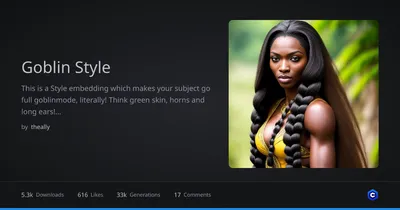
This is a Style embedding which makes your subject go full goblinmode, literally! Think green skin, horns and long ears! Simply throw Style-Goblinm...

3. ワークフローを選ぶ
今回はプロンプトをいじるだけなので、好きなワークフローで問題ありません。
4. 生成する
プロンプトにembedding: {embedding名}を指定して生成します。
- 自分の場合はファイル名が
Style-Goblinmode.ptだったため、embedding: Style-Goblinmodeをpositiveプロンプトに入力しました。
生成結果
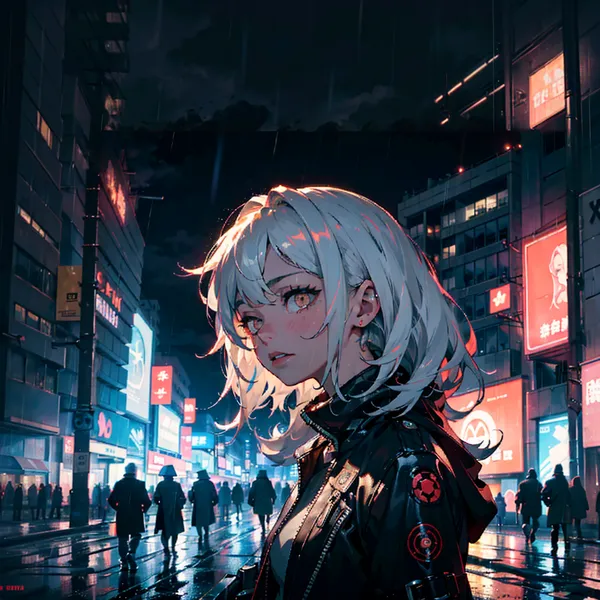
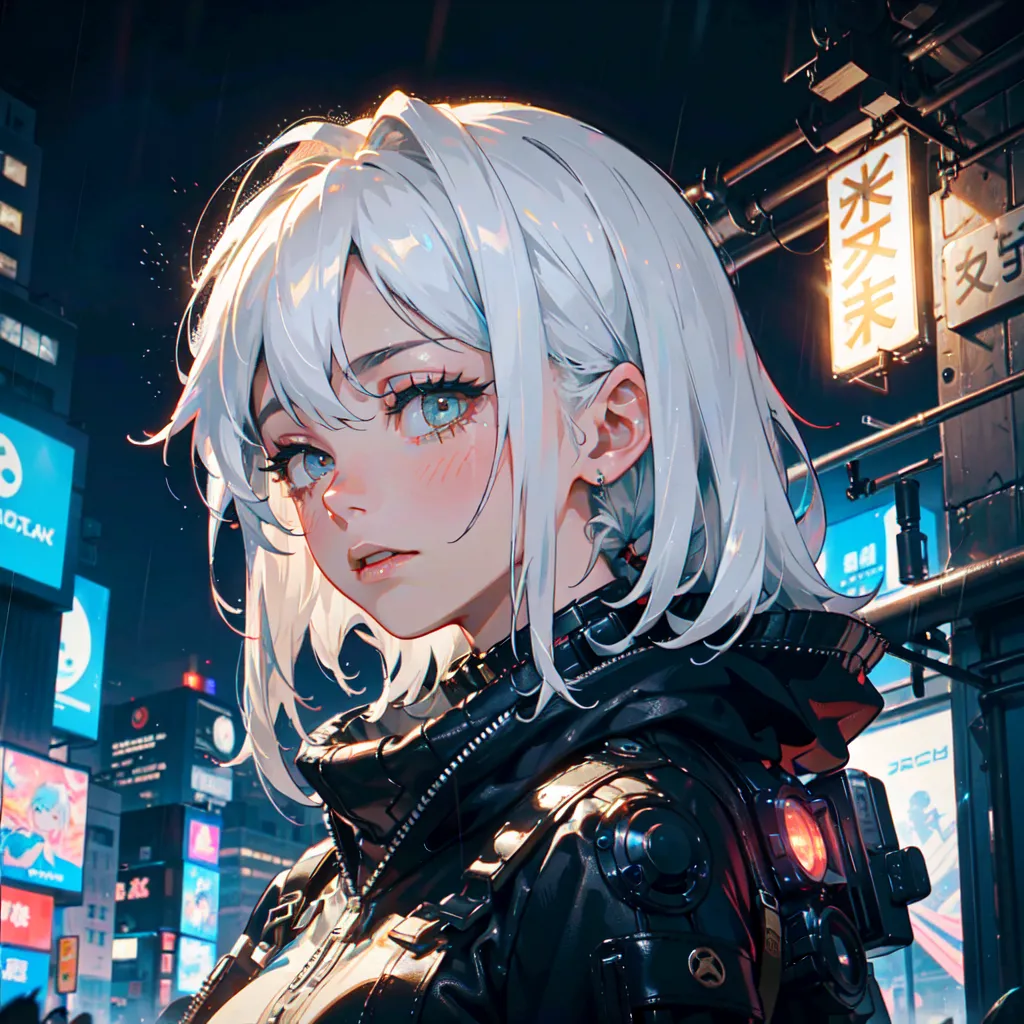
embeddingなし
dark sky, rain, midnight,distressed texture, a portrait of a woman, challenging face, cyberpunk city,confident pose,
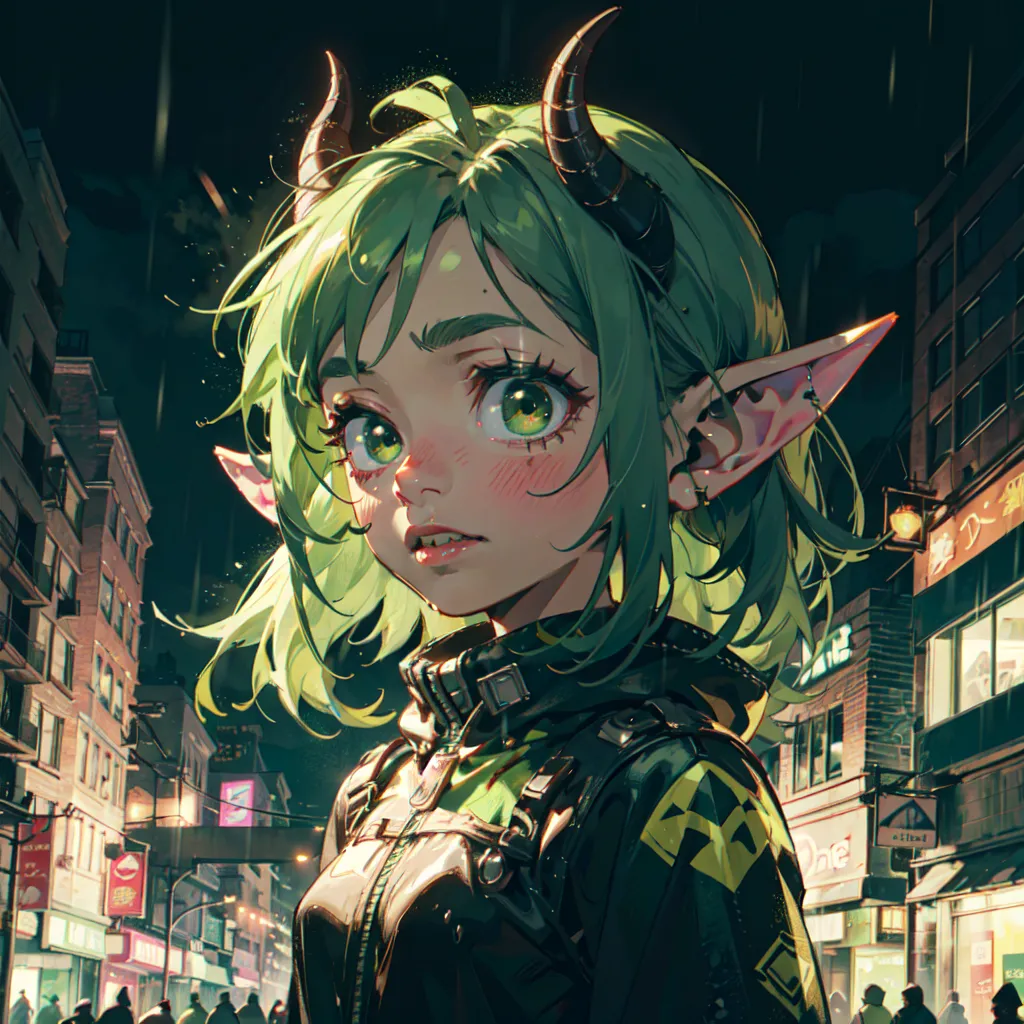
embeddingあり
dark sky, rain, midnight,distressed texture, a portrait of a woman, challenging face, cyberpunk city,confident pose, embedding:Style-Goblinmode,
最後に
今回は論文の内容から入ったので、embeddingをポジティブプロンプトに入れるやり方で説明してきました。
が、実はembeddingはポジティブプロンプトに入れるやり方よりも、ネガティブプロンプトに入れるやり方が有名です。有名どころでいうとEasyNegative(今はEasyNegativeV2?)とかのembeddingが良く使用されていて、これをネガティブプロンプトに入れておくことで、かなり絵の質が向上することが知られています。かなり簡単に使えるので、気が向いた方はそちらも試してみてください。
画像生成に関連する他のテクニックを試したい方は下記のリンク集をぜひご活用ください。
>-