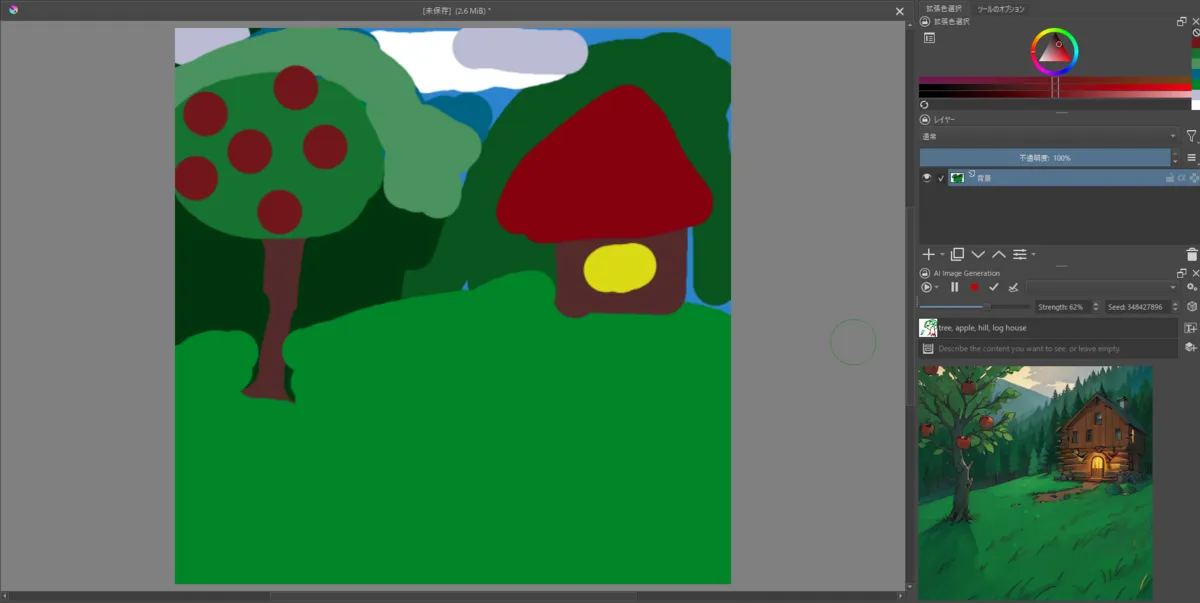
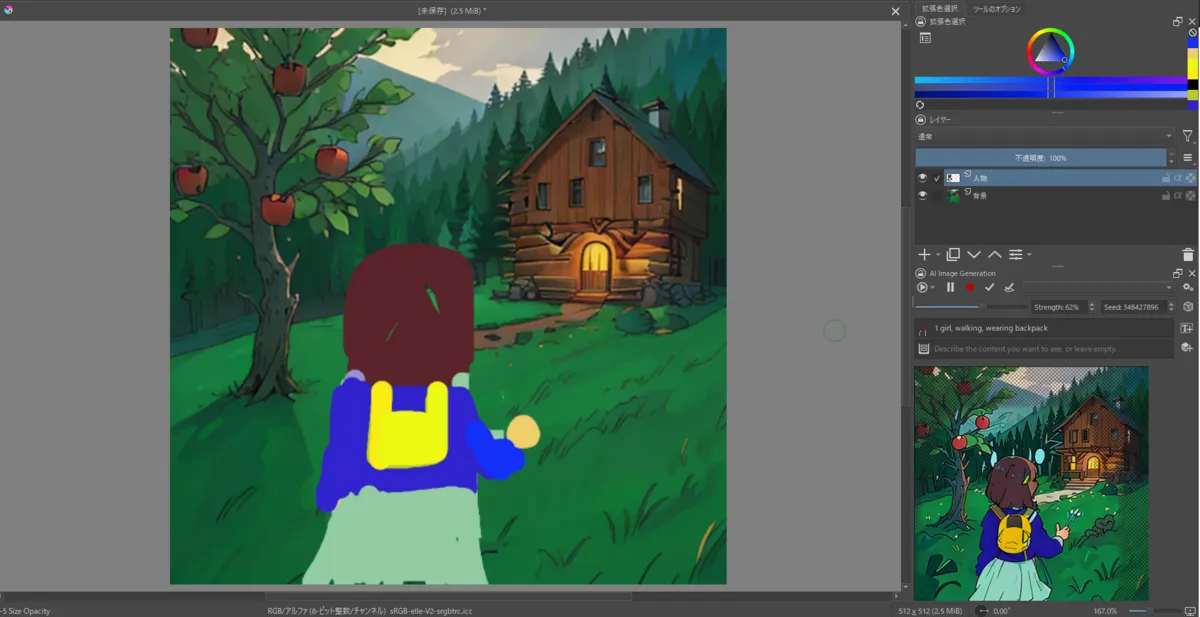
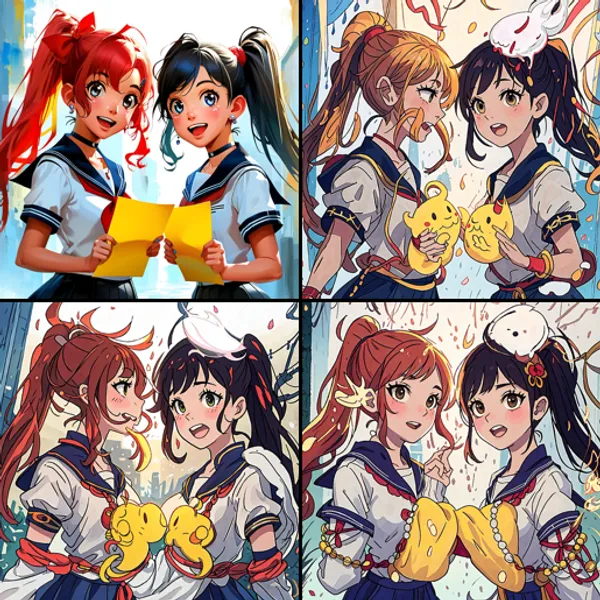
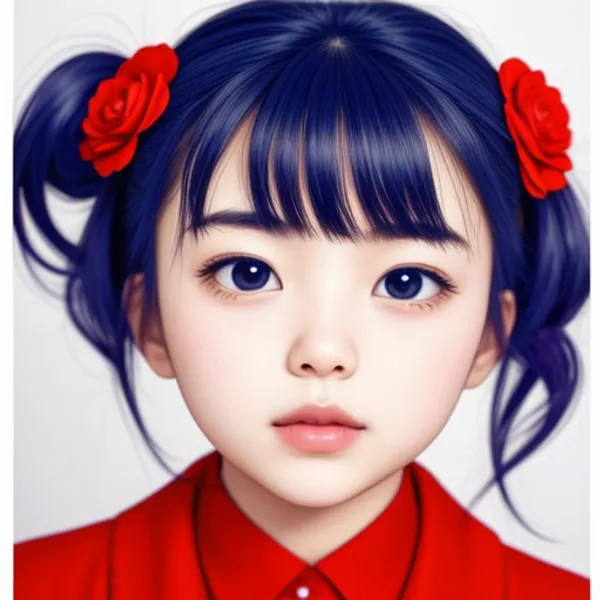
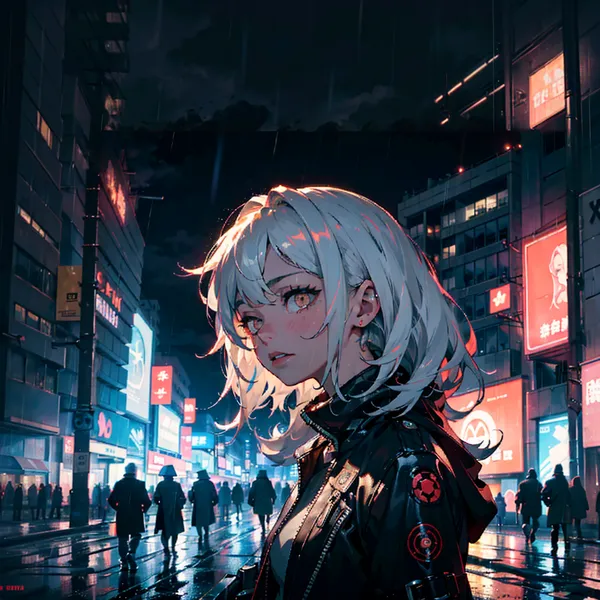
Kritaというお絵描きツールにStableDiffusionのインテグレーションプラグインがあり、落書きからの画像生成ができるらしいので試してみます。
Kritaとプラグインの設定手順
1. Kritaのインストール
各OS用にインストール用バイナリが用意されてそうです。

Krita はプロフェッショナルな機能を持つ、自由かつ無料でオープンソースのペイントプログラムです。すべての人が入手できるアートツールが存在することを願うアーティスト達によって開発されています。

2. StableDiffusion用の拡張をダウンロード
まず、以下からkrita-ai-diffusionダウンロードします。特に理由がなければ最新で良いかと。
Streamlined interface for generating images with AI in Krita. Inpaint and outpaint with optional text prompt, no tweaking required. - Acly/krita-ai-diffusion

3. StableDiffusion用の拡張をインストール
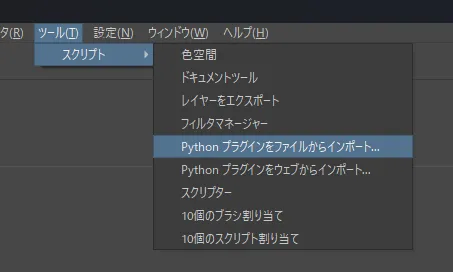
ダウンロードしたzipをKritaのUIからインポートします。インポートしたらKritaを再起動。
- ツール > スクリプト > Pythonプラグインをファイルからインポート
4. いったんお絵描き画面を出します。
お絵描き画面じゃないと設定画面が出せないので、「新しい画像」画面を出します。
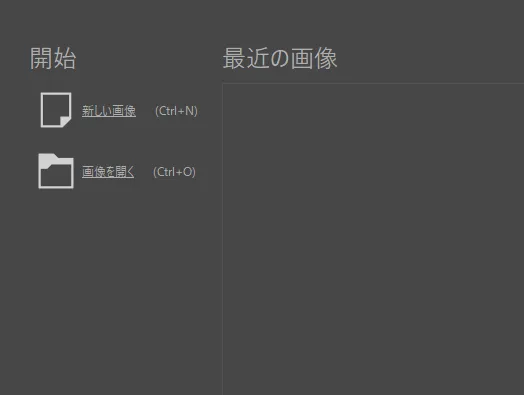
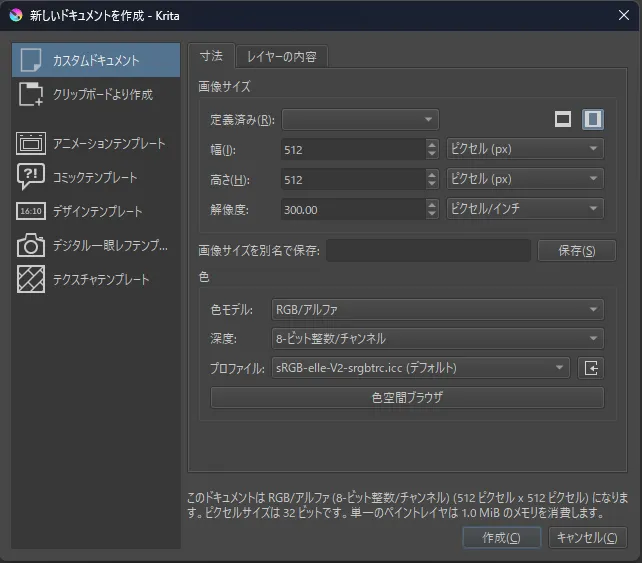
5. Stable Diffusionのパネルを表示させる
デフォルトだとAI生成用のパネルが表示されていないため表示させます。
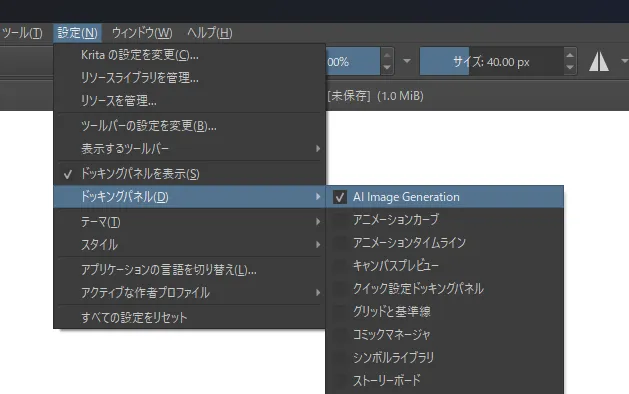
右下に下の画像のようなパネルが表示されればOKです。Configureをクリックして設定画面を出します。
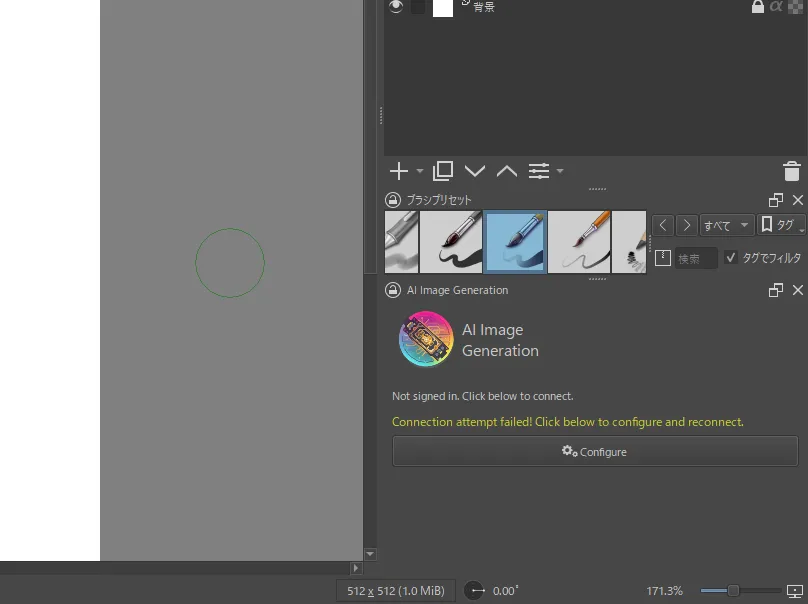
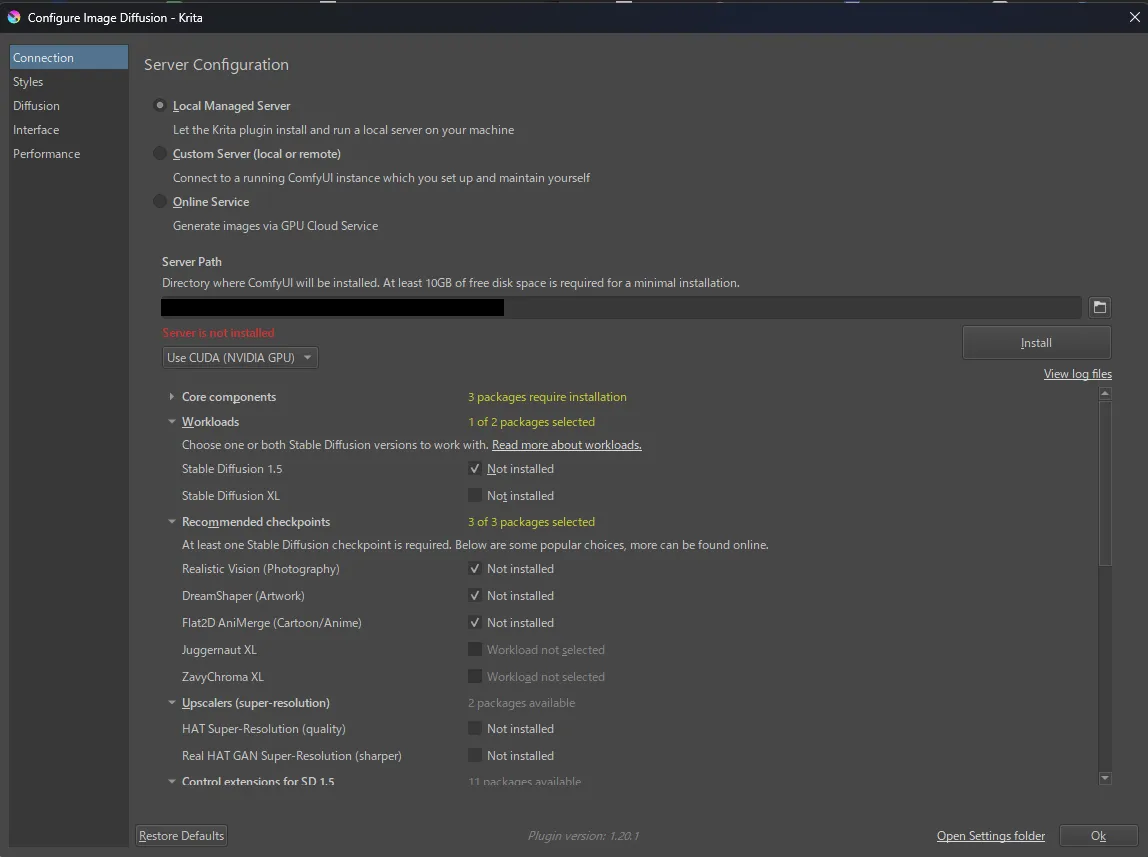
6. AI生成用のサーバーとモデルをインストール
Local Managed Serverをクリックし、表示されたInstallボタンをクリック
同時にSD1.5やCLIPモデルもインストールされるので少し時間がかかります。
実際に生成を試す
リアルタイム生成を試してみます(モデルはいったんデフォルトでインストールされるFlat2D-Animergeを使用します)。
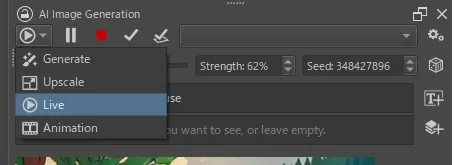
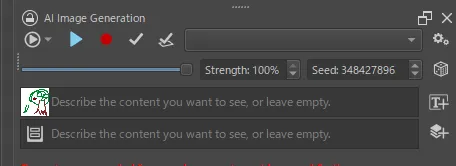
以下画像のLiveボタンからリアルタイム生成機能を表示し、再生(?)ボタンをクリックしてLive Previewを開始します。
生成結果
こういうペイントツール不慣れ(特にレイヤ周り)なので、妥協しましたが、そこそこ思った感じで生成できたと思います。