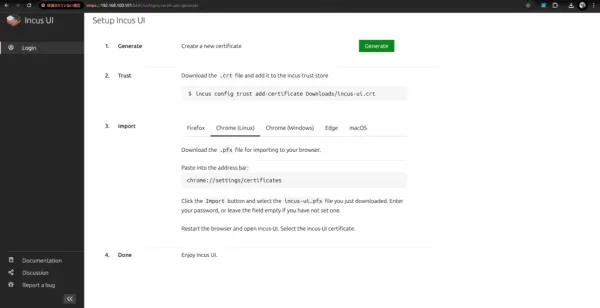
前回の記事で、「Incus」のクラスタを構成してみました。今回はその続編として、Incusのインスタンスを作成してみます。
Incusのインストール手順については前々回の記事に任せるとして、今回は最低限動作する機能を持ったインスタンスを作るまでをやっていきます。
なお、今回はGUIを使った方法なので、zabbly版のIncusをインストールしている方向けの記事になります。
前回記事↓

>-
ネットワークを作成する
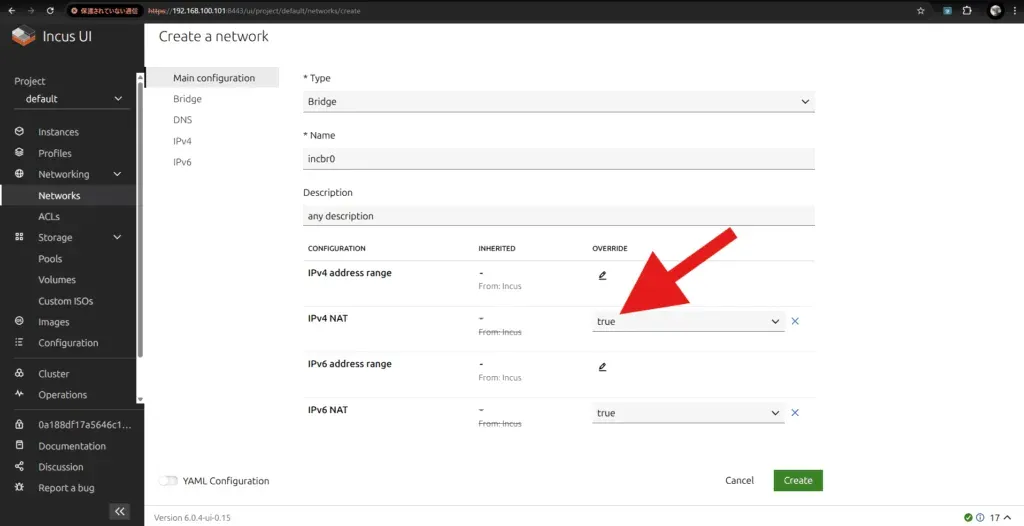
まずはインスタンスにアタッチするためのネットワークを作ります。とりあえず今回は「とにかく動けばOK」なので、簡単なBridgeネットワークを構成していきます。(もしincus初期化時にネットワークを作成済であればここはスキップでも問題ないです)
「Create Network」の画面で Type: Bridge にし、NATを有効 に設定して作成します。
(IncusのデフォルトでもNATはオンかもしれませんが、念のため明示的に設定)
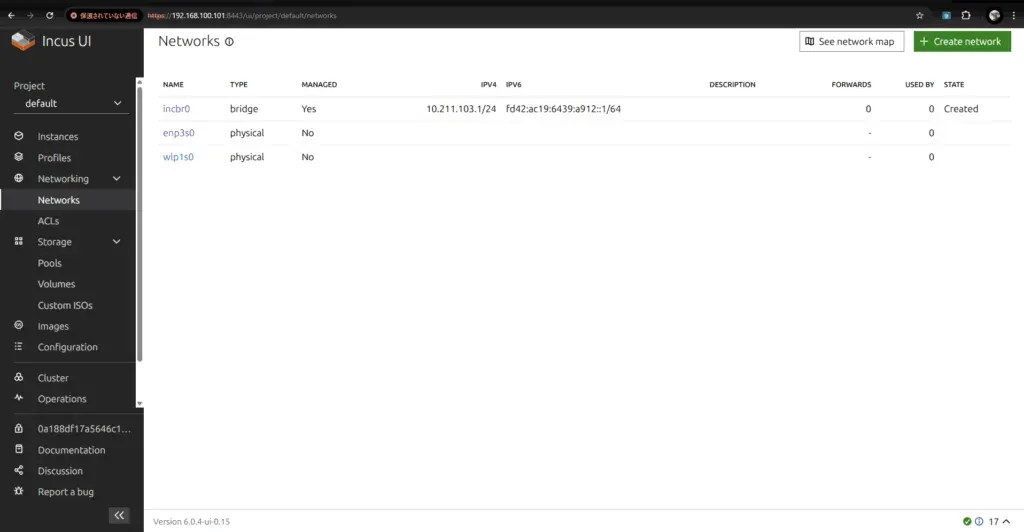
ネットワークの一覧画面で State: Created になっていれば成功です。
インスタンスの設定
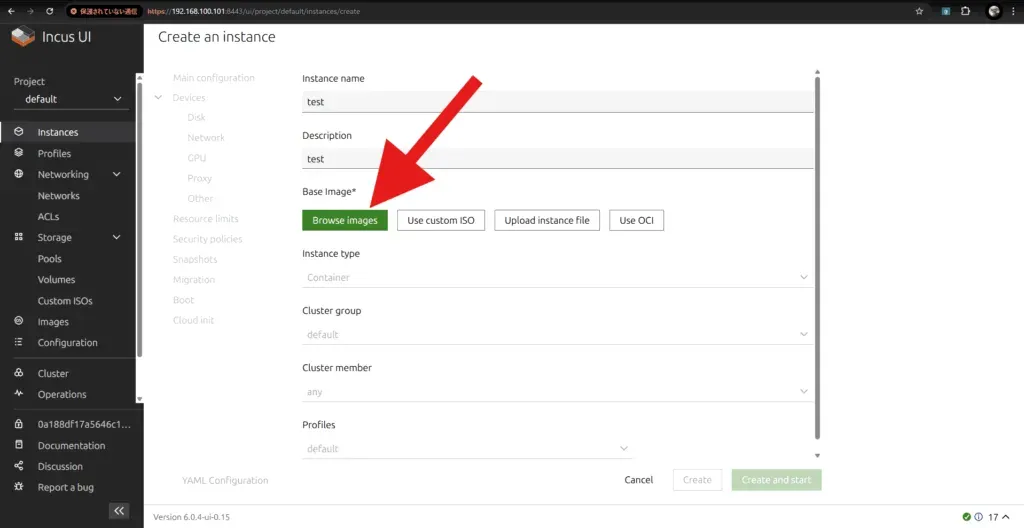
次はインスタンスの設定です。今回は「最低限動けばいい」構成なので、使用するイメージとネットワーク以外は基本デフォルトでOKです。
まずはイメージを選択します。Incusにはイメージを検索できるブラウザがあり、ダウンロードも含めて自動でやってくれるのでとても便利です。
ここでTYPE(種類)に注意してください。KVM用とコンテナ用のイメージがあるので、自分の用途に合ったものを選びましょう。TYPE: any のイメージの場合、インスタンス作成時にKVMかコンテナかを選ぶことになります。
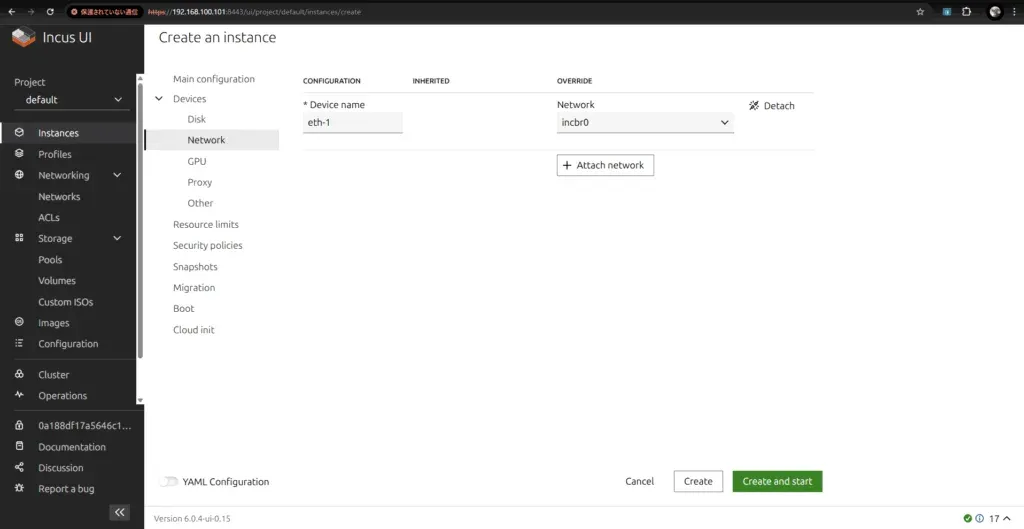
続いてネットワーク設定です。ここで先ほど作成したBridgeネットワークを選びます。
インスタンスを動かしてみる
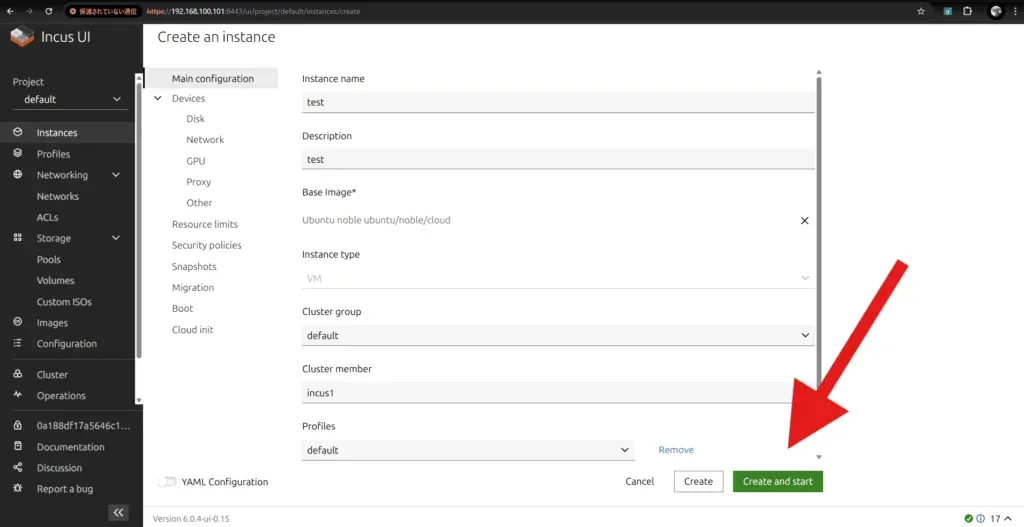
ここまでくれば、もう最低限の準備は完了です。さっそくインスタンスを作成してみましょう。
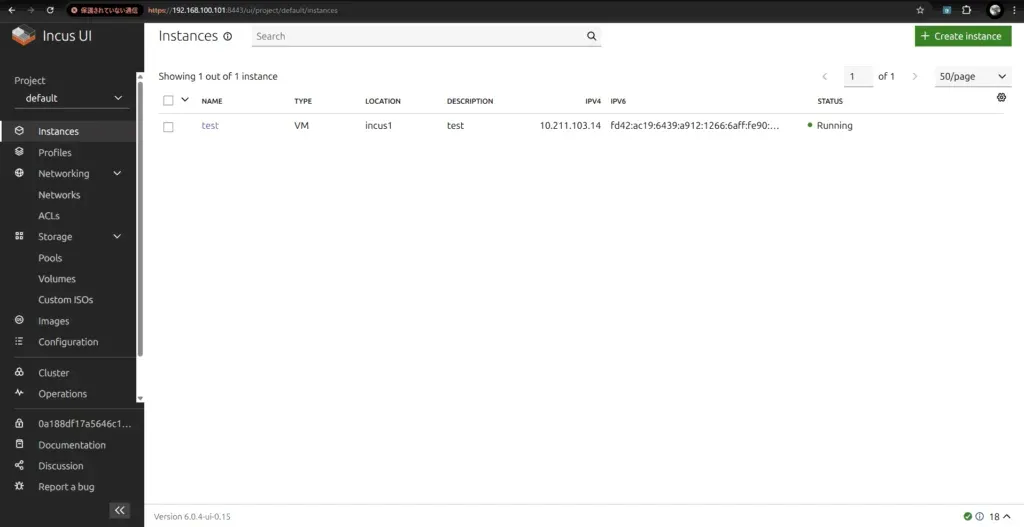
ステータスが RUNNING になり、IPアドレスもちゃんと降ってくれば成功です!
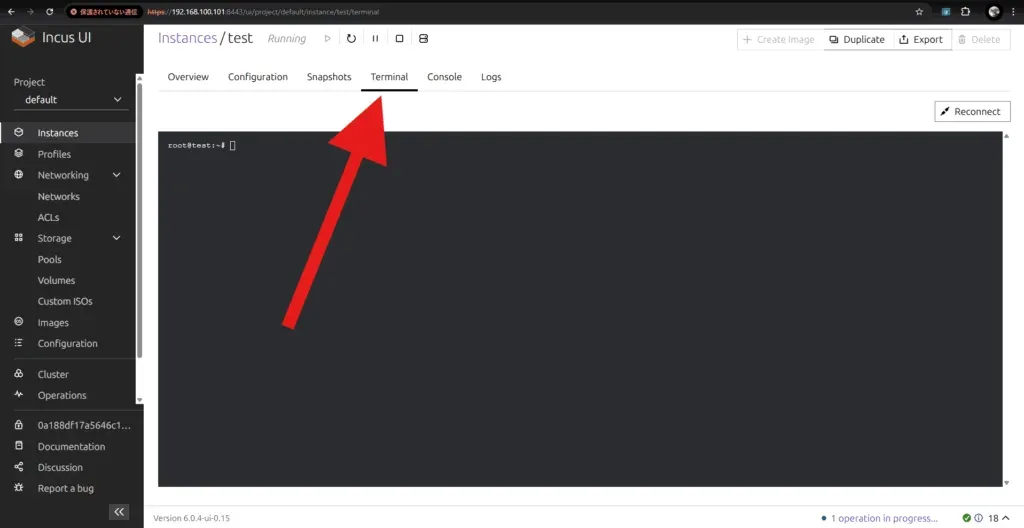
最後にターミナルを開いて apt update などを試してみて、ネットワークに接続できていれば完璧ですね。
最後に
今回の記事では、IncusのGUIを使って最低限動くインスタンスを作るまでを紹介しました。案外すんなり動いてくれたので、最初の一歩としてはとても良い感触です。ここからさらに設定を共通化したい場合などは、プロフィールを活用することになると思います。
現状だと外部からのインスタンスへの接続ができないため、次回は物理ネットワークにインスタンスを参加させる方法を検討してみようと思います。
それでは、また〜!