「WordPressをちょっと触ってみたいけど、自分のPCにPHPやMySQLを直接インストールするのは面倒だな……」
そう思ったことはありませんか?私はあります。OSの環境を汚さずに、使い終わったらサクッと消せる環境を作りたい。そんな時に最強の味方になるのが Docker です。
今回は、Dockerを使ってローカル環境にWordPressを爆速で立ち上げる手順を紹介します。備忘録も兼ねていますが、これからWordPressを始めたい方のガイドとしても活用してください。
なぜDockerを使うのか?
以前ならXAMPPやMAMPを使うのが一般的でしたが、今のエンジニアならDocker一択でしょう。
- 環境が汚れない: コンテナを消せば、OSは綺麗なままです。
- 再現性が高い: 別のPCでも同じコマンドを叩けば、全く同じ環境が手に入ります。
- 複数プロジェクトの切り替えが楽: ポート番号を変えるだけで、複数のWordPressを同時に動かすのも簡単です。
起動までの3ステップ
セットアップは驚くほどシンプルです。以下の3つの手順で進めます。
- Dockerのインストール
- コマンドを実行して環境構築
- ブラウザからアクセス
1. Dockerのインストール
まだインストールしていない場合は、公式サイトからDocker Desktopをダウンロードしてインストールしてください。
Dockerデスクトップは、開発者向けの共同コンテナ化ソフトウェアです。 今すぐ Docker Desktop を Mac、Windows、または Linux でダウンロードしましょう。

2. コマンドの実行
ターミナル(PowerShellやiTermなど)を開き、以下のコマンドを順番に実行します。
# コンテナ同士が通信するためのネットワークを作成docker network create wp_net
# データベース(MySQL)コンテナの起動docker run --name db --net=wp_net -e MYSQL_ROOT_PASSWORD=test -e MYSQL_USER=test -e MYSQL_PASSWORD=test -e MYSQL_DATABASE=database -d mysql
# WordPressコンテナの起動(ポート8080で待ち受け)docker run --name wp -p 8080:80 --net=wp_net -d wordpress
ここで重要なのが docker network create です。これにより、WordPressコンテナが db という名前でデータベースコンテナを認識できるようになります。
3. ブラウザからWordPressにアクセスする
コマンドの実行が終わったら、数秒待ってからブラウザで以下のURLを開いてください。
http://localhost:8080/
以下のような言語選択画面が表示されれば、環境構築の第一段階は成功です!
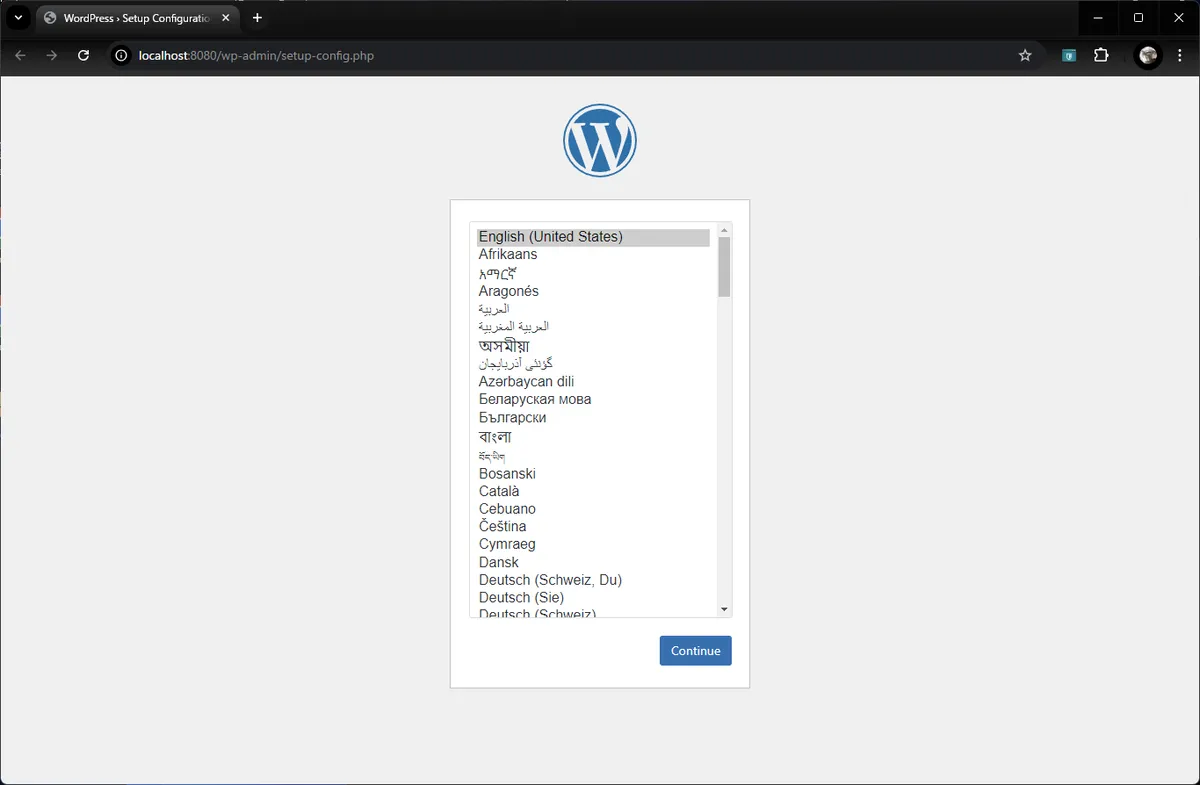
WordPressの初期セットアップ
画面の指示に従って進めていきます。
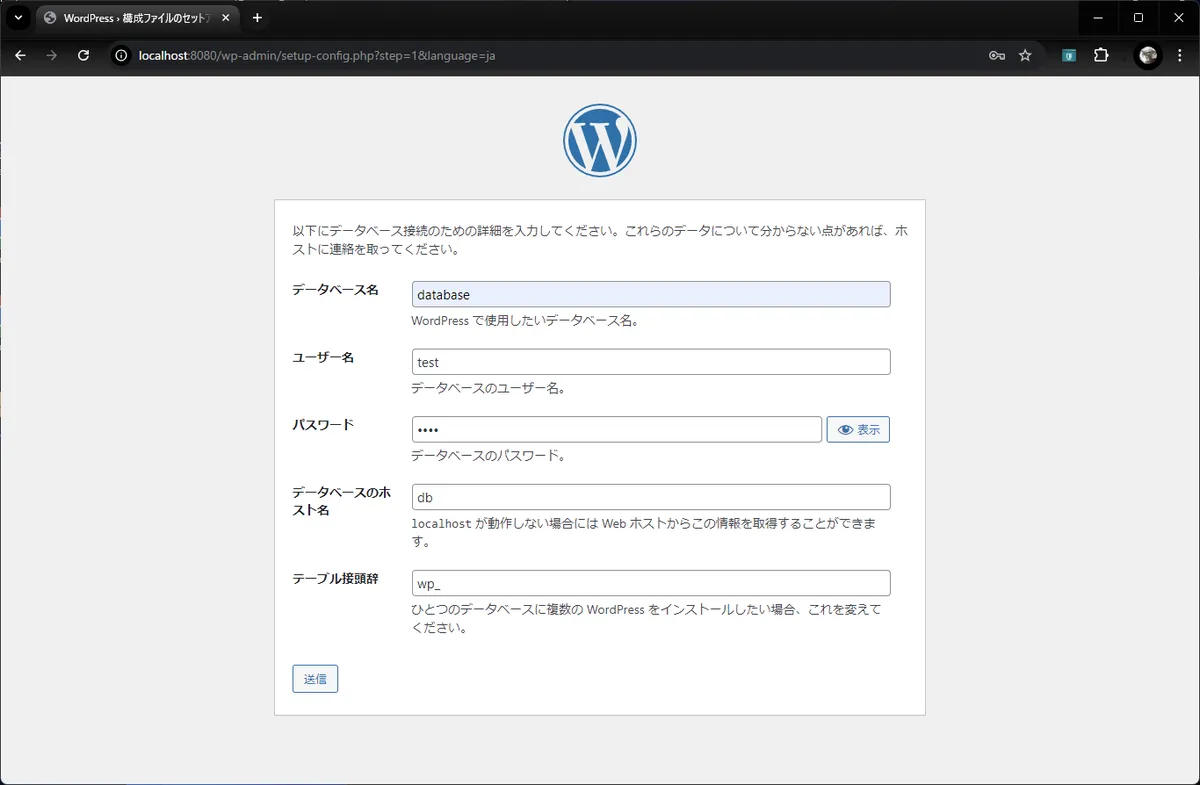
データベース設定
ここで先ほどのコマンドで設定した値を入力します。
- データベース名:
database - ユーザー名:
test - パスワード:
test - データベースのホスト名:
db(※ここが重要!Docker Networkのおかげで名前で解決できます)
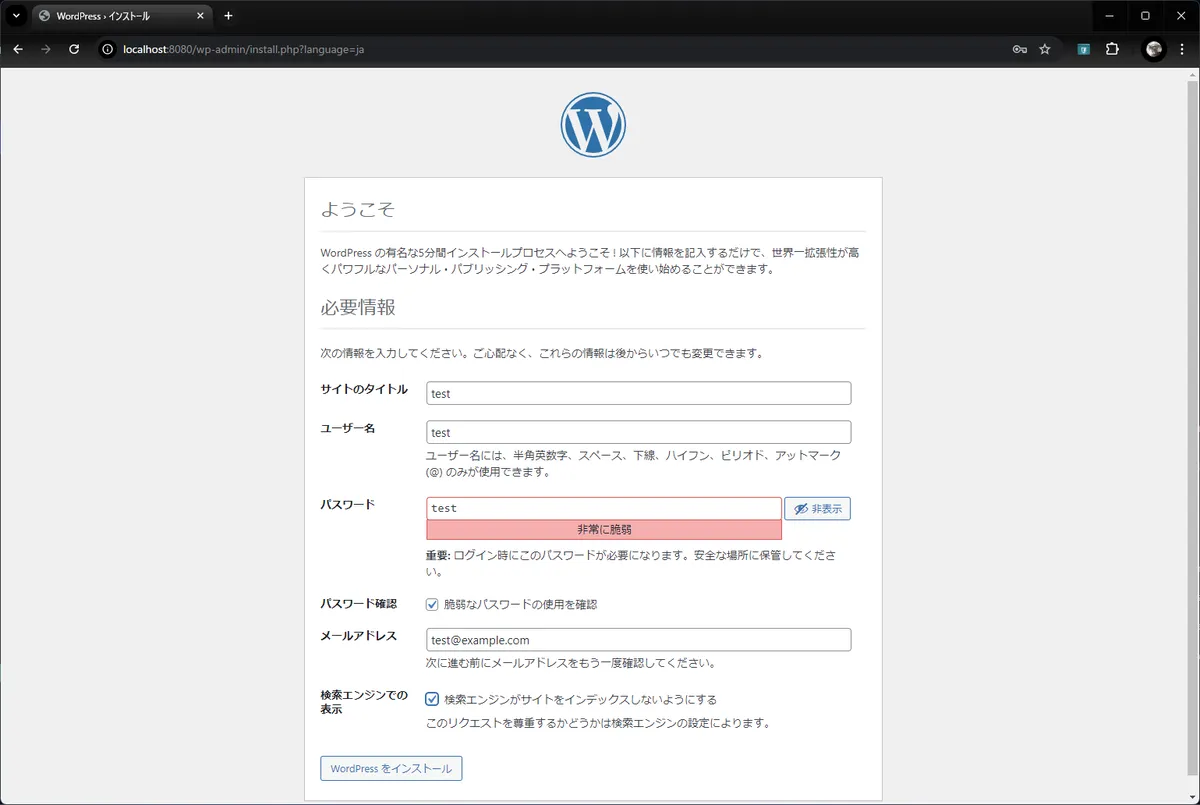
サイト情報の入力
あとはサイト名や管理者のユーザー情報を決めるだけです。
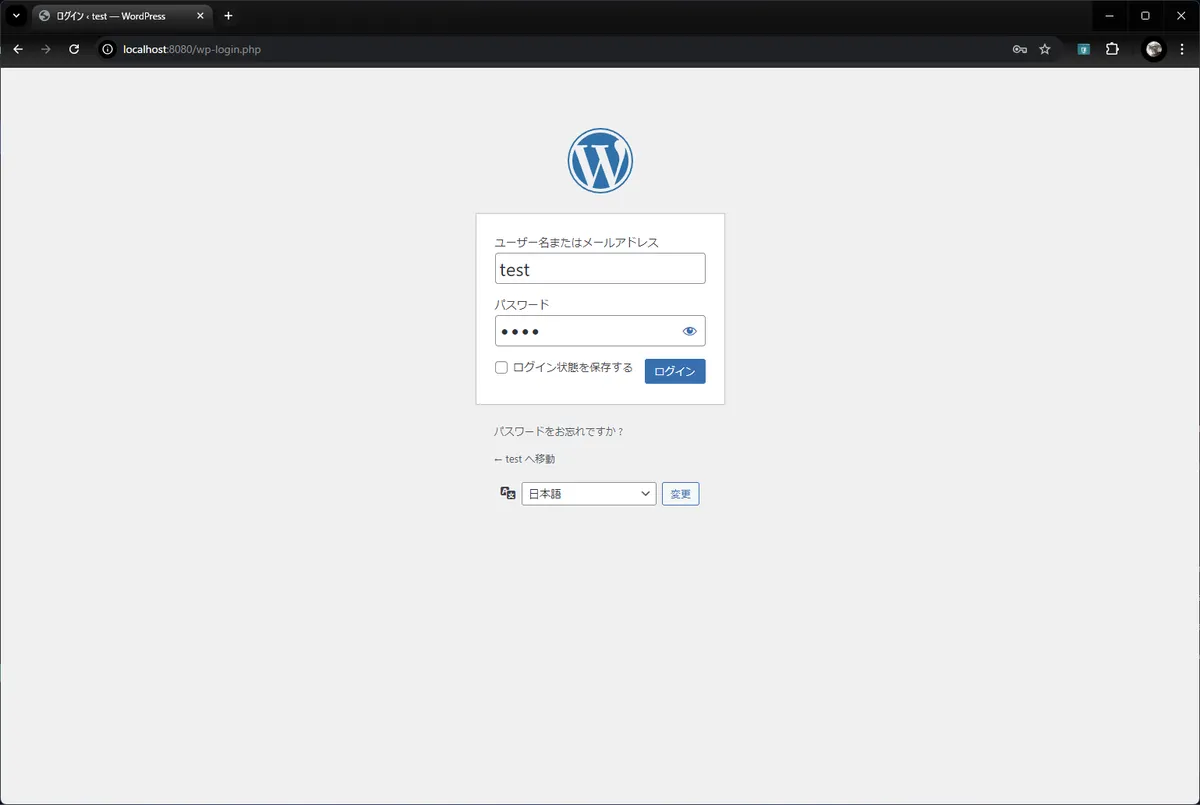
ログインして完了
設定したパスワードでログインしましょう。
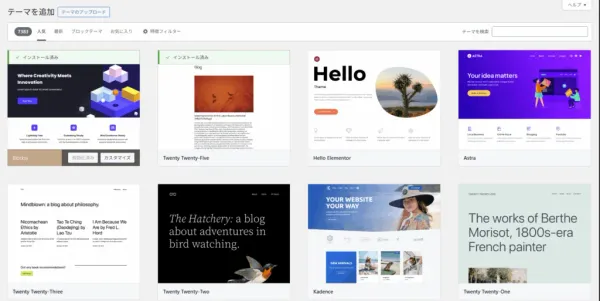
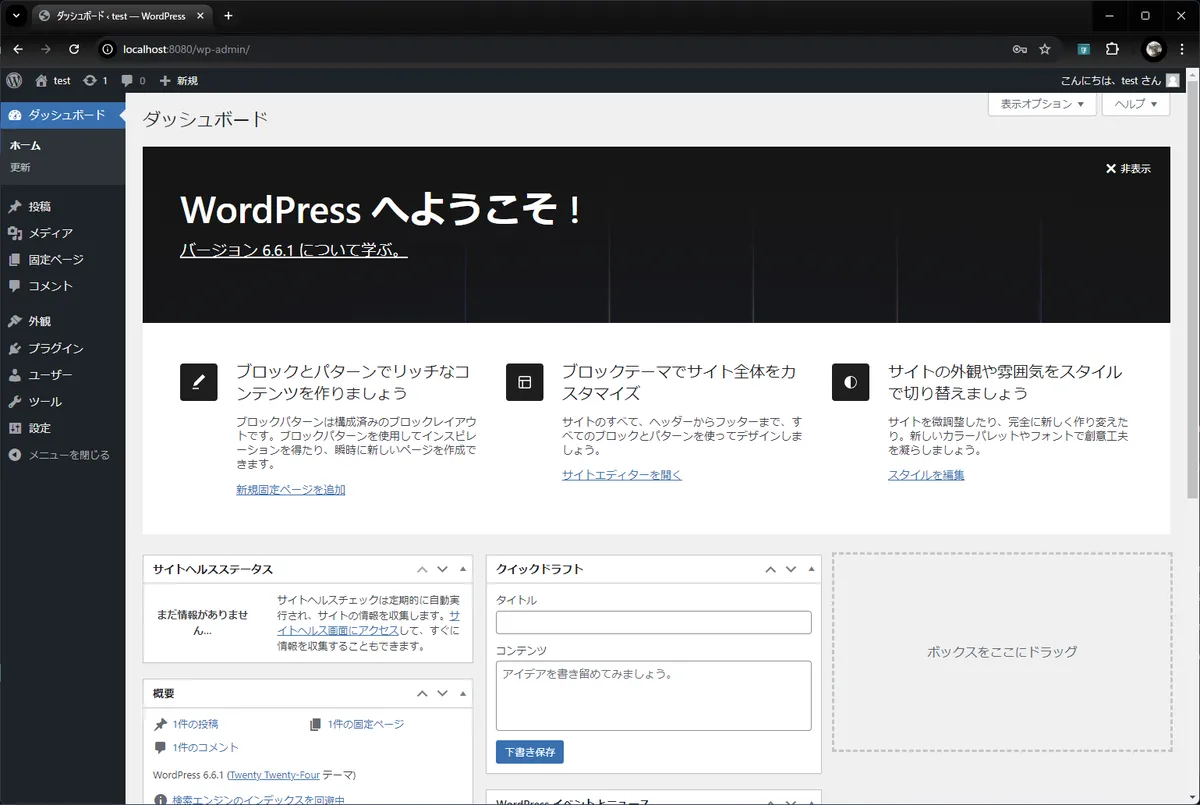
ダッシュボードが表示されたら作業完了です!ここからはプラグインを入れたり、テーマを変えたりして自由に遊び倒せます。
後片付け(コンテナの削除)
遊び終わって「もう必要ないな」と思ったら、コンテナを削除してリソースを開放しましょう。
注意: コンテナを削除すると、WordPress上の記事や設定もすべて消えます。あくまで「使い捨てのテスト環境」という割り切りが必要です。
Docker DesktopならGUIのゴミ箱アイコンから削除できます。
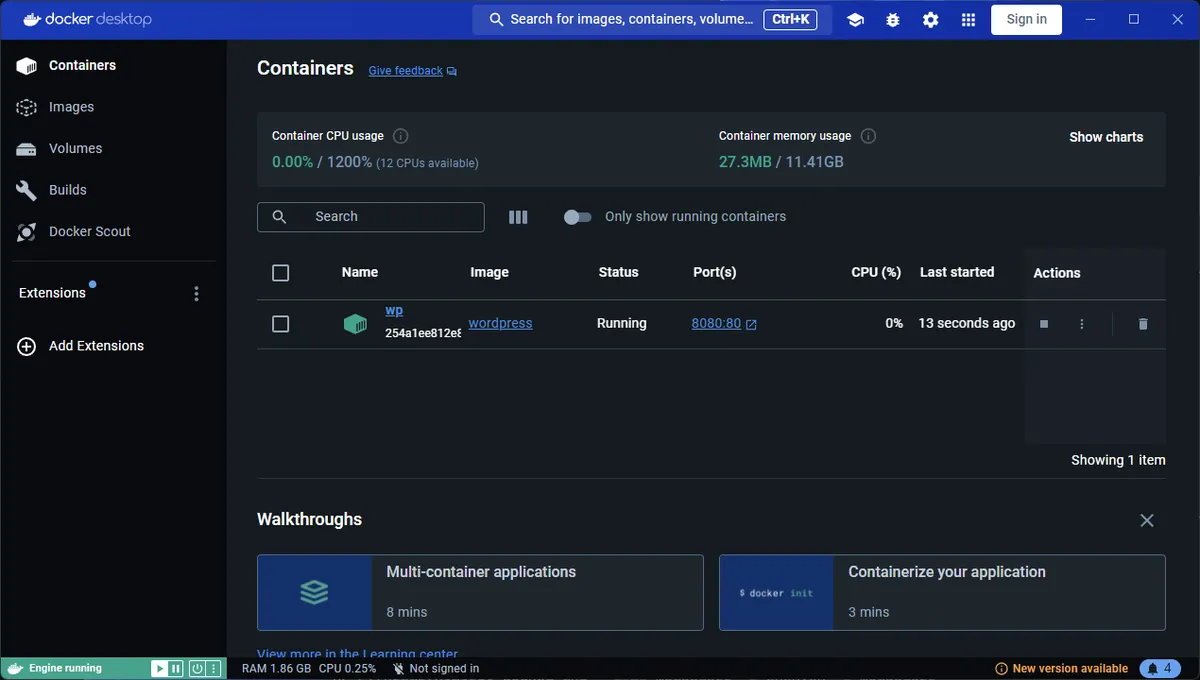
コマンドで行う場合は以下の通りです。
docker stop wp dbdocker rm wp dbdocker network rm wp_net最後に
Dockerを使えば、WordPressの「環境構築」という高いハードルをあっさりと越えることができます。
「本番環境にプラグインを入れるのは不安だけど、ローカルで試せるなら安心だな」とか「そもそもWordPressってどんな雰囲気?」という方には、まさに最適な方法です。
もし「もっと本格的に管理したい」と感じたら、次は docker-compose を使った管理に挑戦してみると、さらにエンジニアとしての楽しみが広がるはずですよ。